Leçon 1.1.1 — Matériel et logiciel : qui fait quoi ?
Niveau : 🟢 Découverte · Type : Texte + schéma (EN-1) · Durée de lecture : ~8 min
Objectifs de la leçon
À la fin de cette leçon, tu sauras :
- distinguer le matériel (ce qu’on peut toucher) du logiciel (ce qu’on ne peut pas toucher) ;
- nommer les grandes pièces d’un appareil et leur rôle ;
- comprendre pourquoi ton téléphone « rame » parfois.
Deux mondes dans un seul appareil
Ton téléphone tient dans une main, mais il contient en réalité deux mondes qui travaillent ensemble.
Le matériel (en anglais hardware), c’est tout ce qui est physique : l’écran, la batterie, les puces à l’intérieur, l’appareil photo, le haut-parleur. Si tu peux le toucher (ou le tenir), c’est du matériel.
Le logiciel (en anglais software), c’est tout ce qui est immatériel : le système, les applications, les photos, les messages. Tu ne peux pas le toucher, mais c’est lui qui donne vie au matériel. Sans logiciel, un téléphone est juste un joli presse-papier.
Une image pour retenir : le matériel, c’est le corps ; le logiciel, c’est ce que tu sais faire avec ce corps. Le corps sans compétence ne fait rien ; la compétence sans corps ne s’exprime pas. Les deux ont besoin l’un de l’autre.
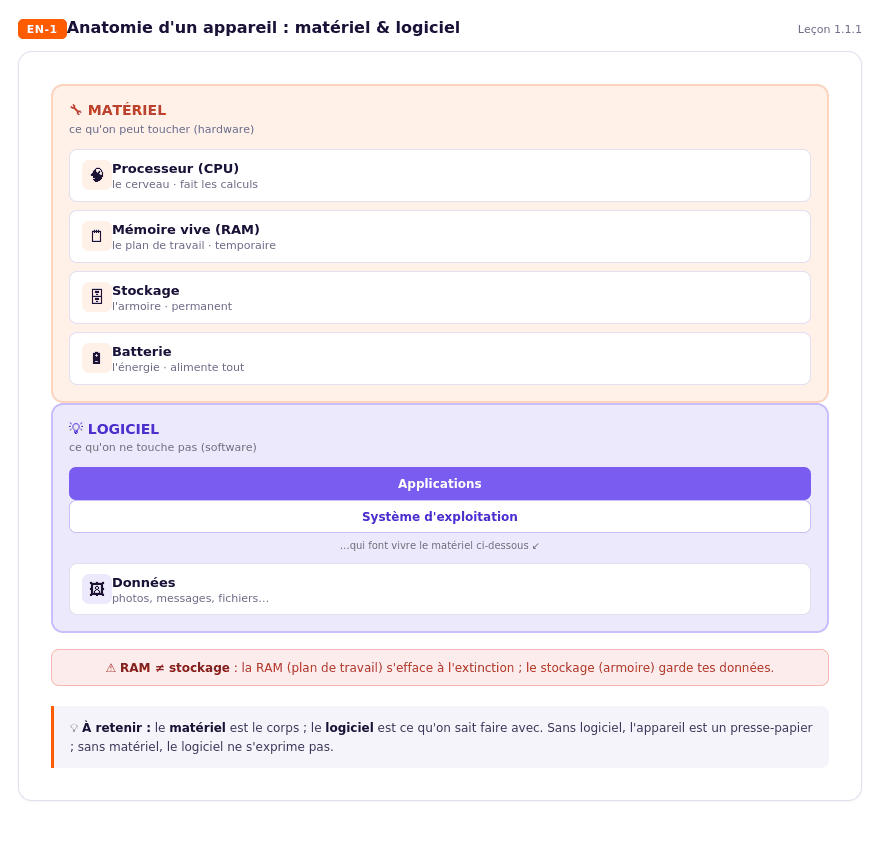
Les grandes pièces (schéma EN-1)
Tu n’as pas besoin de tout connaître, mais quatre pièces reviennent tout le temps. Les comprendre, c’est déjà mieux choisir un appareil et comprendre ses lenteurs.
Le processeur (CPU). C’est le cerveau. Il exécute les calculs, très vite. Plus il est puissant, plus l’appareil est rapide et réactif. Sur un téléphone, on parle parfois de « puce » (Snapdragon, puce A ou M chez Apple…).
La mémoire vive (RAM). C’est le plan de travail. Quand tu ouvres plusieurs applis en même temps, elles occupent le plan de travail. S’il est trop petit, l’appareil doit ranger et ressortir sans arrêt les applis : ça ralentit. La RAM s’efface quand on éteint l’appareil.
Le stockage. C’est l’armoire où tout est rangé durablement : tes photos, tes applis, tes vidéos. Contrairement à la RAM, le stockage garde les données même éteint. Quand ton téléphone dit « stockage plein », c’est cette armoire qui déborde.
La batterie. L’énergie. Elle alimente tout le reste. Sa capacité et son usure expliquent l’autonomie.
⚠️ Ne pas confondre RAM et stockage. C’est l’erreur la plus courante. La RAM = le plan de travail (temporaire, s’efface). Le stockage = l’armoire (permanent). « 8 Go de RAM » et « 128 Go de stockage » ne parlent pas de la même chose.
Pourquoi mon téléphone « rame » ?
Maintenant que tu connais les pièces, tu peux comprendre les lenteurs sans magie.
- Trop d’applis ouvertes → le plan de travail (RAM) est saturé.
- Stockage presque plein → l’armoire déborde, l’appareil peine à respirer.
- Appareil ancien → un cerveau (CPU) plus lent face à des applis toujours plus gourmandes.
- Batterie usée → certains appareils se brident pour éviter de s’éteindre brutalement.
Comprendre la cause, c’est déjà savoir quoi faire : fermer des applis, faire du tri, ou décider qu’il est temps de changer.
À retenir
- Matériel = ce qu’on touche (écran, puces, batterie). Logiciel = ce qu’on ne touche pas (système, applis, données).
- Quatre pièces clés : processeur (cerveau), RAM (plan de travail temporaire), stockage (armoire permanente), batterie (énergie).
- RAM ≠ stockage : l’une est temporaire, l’autre garde tes données.
- Les lenteurs ont des causes concrètes — pas de magie.
Leçon 1.1.2 — Le système d’exploitation, ce chef d’orchestre invisible
Niveau : 🟢 Découverte · Type : Texte · Durée de lecture : ~9 min
Objectifs de la leçon
À la fin de cette leçon, tu sauras :
- expliquer ce qu’est un système d’exploitation ;
- citer les principaux systèmes (Android, iOS, Windows…) ;
- comprendre pourquoi une appli n’existe pas toujours « pour tous les téléphones ».
Le logiciel qui commande tous les autres
Entre le matériel et tes applications, il y a un logiciel spécial qui coordonne tout : le système d’exploitation (en anglais operating system, ou OS).
C’est le chef d’orchestre. Il ne joue d’aucun instrument lui-même, mais sans lui, chaque musicien (chaque appli) jouerait dans son coin, dans le désordre. L’OS distribue la puissance du processeur, gère la mémoire, affiche à l’écran, capte tes touches, connecte au réseau. Il fait le lien entre le matériel et les applis.
Tu ne le vois presque jamais directement, mais tu l’utilises en permanence : l’écran d’accueil, les réglages, la barre de notifications, c’est lui.
Les grands systèmes que tu croises
Sur téléphone et tablette :
- Android (Google) — le plus répandu dans le monde, présent sur beaucoup de marques (Samsung, Xiaomi, etc.).
- iOS / iPadOS (Apple) — sur les iPhone et iPad uniquement.
Sur ordinateur :
- Windows (Microsoft) — le plus répandu sur les PC.
- macOS (Apple) — sur les Mac.
- Linux — libre et gratuit, très utilisé par les techniciens et sur les serveurs.
Retiens qu’un appareil = un OS, et que cet OS conditionne ce que tu peux faire.
Pourquoi « cette appli n’existe pas sur mon téléphone » ?
Tu as peut-être déjà voulu installer une appli qu’un ami a, sans la trouver. La raison est presque toujours l’OS.
Une application est écrite pour un système précis. Une appli conçue pour iOS ne fonctionne pas telle quelle sur Android, et inversement — comme un texte écrit dans une langue qu’on ne parle pas. Les développeurs doivent créer une version par système. Certaines petites applis n’existent donc que sur un seul.
C’est aussi pour ça qu’il existe deux magasins d’applications : le Play Store (Android) et l’App Store (Apple). On y revient à la leçon suivante.
💡 Bon à savoir : garder son OS à jour (voir Partie 1, Section 1.3) est important — les mises à jour corrigent des failles de sécurité et permettent aux applis récentes de fonctionner.
À retenir
- Le système d’exploitation (OS) est le chef d’orchestre : il fait le lien entre le matériel et les applis.
- Sur mobile : surtout Android et iOS. Sur ordinateur : Windows, macOS, Linux.
- Une appli est écrite pour un OS donné : c’est pourquoi elle n’existe pas toujours sur tous les appareils, et pourquoi il y a deux magasins d’applis.
Leçon 1.1.3 — Les applications : d’où elles viennent, ce qu’elles demandent
Niveau : 🟢 Découverte · Type : Texte + TP · Durée de lecture : ~10 min + TP 15 min
Objectifs de la leçon
À la fin de cette leçon, tu sauras :
- expliquer d’où viennent les applications et pourquoi passer par un magasin officiel ;
- comprendre ce qu’est une permission ;
- vérifier et couper les permissions abusives de tes propres applis.
D’où vient une application ?
Une application ne pousse pas toute seule sur ton téléphone. Quelqu’un l’a écrite (le développeur ou l’entreprise), puis l’a déposée dans un magasin officiel : le Play Store (Android) ou l’App Store (Apple).
Passer par le magasin officiel apporte deux protections :
- L’appli est vérifiée (au moins un minimum) avant d’être proposée.
- Les mises à jour de sécurité arrivent automatiquement.
Installer une appli en dehors des magasins (fichiers trouvés sur des sites au hasard) est risqué : c’est l’une des principales portes d’entrée des logiciels malveillants. Règle simple : on installe depuis le magasin officiel, point.
Une permission, c’est quoi ?
Quand tu installes une appli, elle te demande souvent l’autorisation d’accéder à certaines choses : ta position, ta caméra, ton micro, tes contacts, tes photos. Ce sont les permissions.
Une permission peut être légitime… ou abusive :
- Une appli d’itinéraire qui demande la position → logique.
- Une appli de retouche photo qui demande l’accès aux photos → logique.
- Un simple jeu de casse-briques qui demande l’accès à tes contacts et à ton micro → rien ne le justifie. Souvent, c’est pour collecter des données à revendre (on verra le modèle économique en Partie 2).
Le bon réflexe : se demander si la permission est cohérente avec le rôle de l’appli. Dans le doute, on refuse — on pourra toujours réactiver plus tard si une fonction en a vraiment besoin.
🛠️ Travaux pratiques — Audit des permissions de tes applis
Objectif : repérer et couper au moins une permission abusive sur ton propre téléphone.
Marche à suivre :
Sur Android :
- Ouvre Réglages → Confidentialité (ou Sécurité et confidentialité) → Gestionnaire d’autorisations.
- Parcours les catégories : Position, Micro, Caméra, Contacts.
- Pour chacune, regarde quelles applis y ont accès.
- Repère une appli qui n’a aucune raison d’avoir cet accès, et retire la permission.
Sur iPhone :
- Ouvre Réglages → Confidentialité et sécurité.
- Entre dans Localisation, Micro, Appareil photo, Contacts.
- Vérifie la liste des applis autorisées.
- Désactive l’accès pour une appli qui n’en a pas besoin.
Critères de réussite :
- [ ] J’ai trouvé où se gèrent les permissions sur mon appareil.
- [ ] J’ai identifié au moins une permission qui n’a pas de raison d’être.
- [ ] Je l’ai coupée, et l’appli fonctionne toujours pour ce qui compte.
- [ ] Je sais désormais réactiver une permission si besoin.
🔧 Et dans le monde du travail ? Un téléphone pro (ou un téléphone perso utilisé pour le travail) contient des données sensibles : contacts clients, mails, agendas. Une appli douteuse aux permissions trop larges peut les aspirer. Savoir auditer ses permissions est une compétence attendue dans n’importe quel métier connecté.
À retenir
- On installe les applis depuis le magasin officiel (Play Store / App Store), jamais depuis des sites au hasard.
- Une permission = une autorisation d’accès (position, micro, caméra, contacts, photos).
- Le réflexe : la permission est-elle cohérente avec le rôle de l’appli ? Dans le doute, on refuse.
Leçon 1.1.4 — Stockage : dans l’appareil ou dans le « cloud » ?
Niveau : 🟡 Autonomie · Type : Texte + schéma (EN-2) · Durée de lecture : ~10 min
Objectifs de la leçon
À la fin de cette leçon, tu sauras :
- distinguer le stockage local du stockage dans le cloud ;
- comprendre ce que ça change pour tes photos et tes fichiers ;
- expliquer pourquoi le cloud n’est pas « magique ».
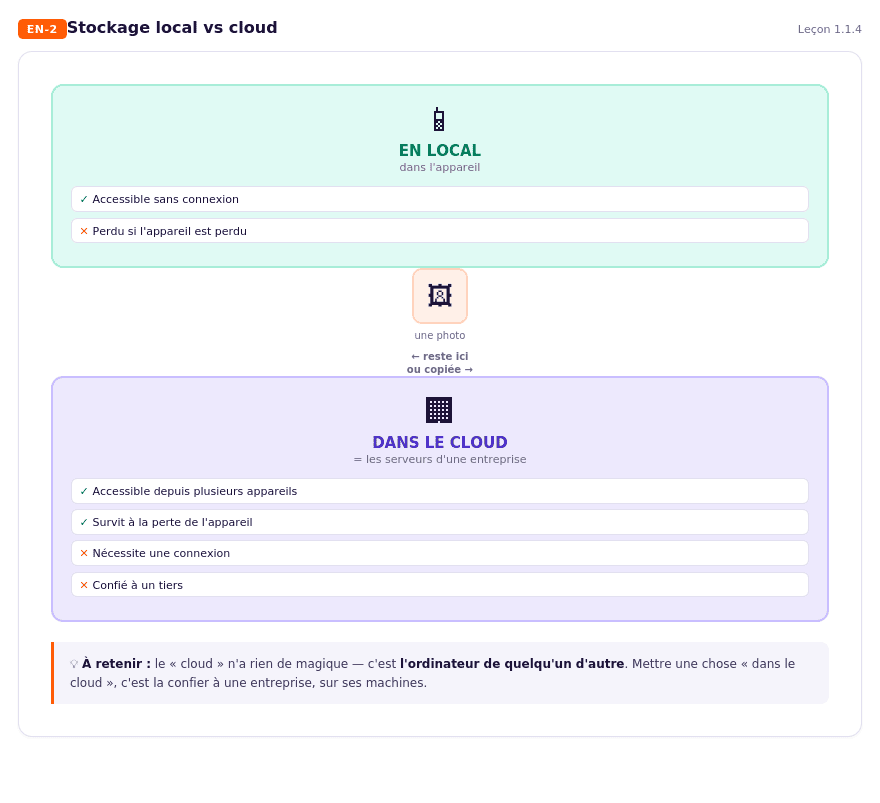
Deux endroits où vivent tes fichiers (schéma EN-2)
Quand tu prends une photo, où va-t-elle ? Il y a deux réponses possibles, et c’est important de savoir laquelle te concerne.
Le stockage local, c’est dans ton appareil : l’armoire dont on parlait en 1.1.1. La photo est physiquement dans ton téléphone. Avantage : elle est accessible sans connexion. Inconvénient : si tu perds ou casses l’appareil, elle est perdue (sauf sauvegarde).
Le stockage dans le cloud, c’est sur un ordinateur distant, quelque part sur Internet, géré par une entreprise (Google Photos, iCloud, OneDrive, Dropbox…). Ta photo est copiée sur ces serveurs via ta connexion. Avantage : accessible depuis plusieurs appareils, et conservée même si tu perds ton téléphone. Inconvénient : il faut une connexion, et tes fichiers sont confiés à une entreprise.
Le « cloud », ce mot qui embrouille
« Cloud » veut dire « nuage » en anglais, et c’est un nom trompeur, parce qu’il donne l’impression que les données flottent quelque part dans les airs.
La vérité est beaucoup plus terre à terre. Le cloud, c’est l’ordinateur de quelqu’un d’autre. Concrètement : d’immenses hangars remplis de milliers d’ordinateurs (des serveurs), climatisés, gardés, reliés à Internet, appartenant à de grandes entreprises. Tes photos « dans le cloud » sont, très physiquement, sur des disques durs dans un de ces bâtiments — peut-être à l’autre bout du monde.
Retenir cette phrase change tout le rapport au numérique : quand je mets une chose « dans le cloud », je la confie à une entreprise, sur ses machines. Ça n’est ni bien ni mal en soi, mais ça implique de choisir à qui on fait confiance.
Ce que ça change pour toi
- Tes photos disparaissent quand tu changes de téléphone ? Elles étaient probablement en local uniquement. Une sauvegarde cloud aurait permis de les retrouver.
- Tu retrouves tes fichiers sur ton téléphone ET ton ordi ? C’est le cloud qui synchronise les deux.
- Le cloud est « plein » et on te propose de payer ? Le stockage distant a un coût réel (les hangars, l’électricité) : les offres gratuites sont limitées, au-delà c’est payant.
💡 On approfondira le cloud en 1.2.4, une fois qu’on aura compris comment circule l’information sur le réseau.
À retenir
- Stockage local = dans l’appareil (accessible hors connexion, perdu si l’appareil est perdu).
- Stockage cloud = sur les serveurs d’une entreprise (accessible partout, mais confié à un tiers, nécessite une connexion).
- Le cloud, c’est l’ordinateur de quelqu’un d’autre — pas de la magie.
Quiz — Section 1.1 : L’appareil sous le capot
10 questions · à recréer dans l’outil Quiz de Tutor LMS · barème indicatif : 8/10 pour valider
Question 1. Lequel de ces éléments est du matériel (hardware) ?
- A) Une application
- B) La batterie ✅
- C) Une photo
- D) Le système d’exploitation
Question 2. À quoi sert la RAM (mémoire vive) ?
- A) À ranger les fichiers durablement
- B) À servir de plan de travail temporaire quand des applis sont ouvertes ✅
- C) À fournir de l’énergie à l’appareil
- D) À se connecter à Internet
Question 3. Quelle affirmation est vraie ?
- A) La RAM garde les données même éteinte
- B) Le stockage s’efface quand on éteint l’appareil
- C) La RAM est temporaire, le stockage est permanent ✅
- D) RAM et stockage sont deux mots pour la même chose
Question 4. Qu’est-ce qu’un système d’exploitation ?
- A) Une pièce physique du téléphone
- B) Le logiciel qui coordonne le matériel et les applications ✅
- C) Un type de batterie
- D) Un magasin d’applications
Question 5. Pourquoi une appli n’existe-t-elle pas toujours sur tous les téléphones ?
- A) Parce qu’elle est trop lourde
- B) Parce qu’elle est écrite pour un système d’exploitation précis ✅
- C) Parce que la batterie est trop faible
- D) Parce qu’il n’y a pas assez de RAM
Question 6. D’où faut-il installer ses applications ?
- A) Depuis n’importe quel site qui la propose
- B) Depuis le magasin officiel (Play Store / App Store) ✅
- C) Depuis un lien reçu par SMS
- D) Peu importe, c’est sans risque
Question 7. Un simple jeu demande l’accès à tes contacts et à ton micro. Que penser ?
- A) C’est normal pour tous les jeux
- B) C’est probablement abusif : rien ne le justifie ✅
- C) Il faut accepter pour que le jeu marche
- D) Ça améliore la vitesse du jeu
Question 8. Une photo stockée uniquement en local :
- A) Est accessible depuis tous mes appareils
- B) Est perdue si je perds l’appareil, sauf sauvegarde ✅
- C) Nécessite Internet pour être ouverte
- D) Est automatiquement copiée sur le cloud
Question 9. Qu’est-ce que le « cloud », au fond ?
- A) Un espace magique dans les airs
- B) Une partie de la batterie
- C) Des serveurs (ordinateurs) appartenant à une entreprise ✅
- D) Un type de wifi
Question 10. Mon téléphone « rame ». Quelle cause est plausible ?
- A) Trop d’applis ouvertes qui saturent la RAM ✅
- B) L’écran est trop lumineux
- C) Le wifi est trop rapide
- D) Il y a trop de contacts enregistrés
Corrigé commenté
- B — La batterie est physique : c’est du matériel. Application, photo et OS sont des logiciels.
- B — La RAM est le plan de travail temporaire. Le rangement durable, c’est le stockage.
- C — La RAM s’efface à l’extinction (temporaire), le stockage conserve (permanent). C’est la distinction clé de la section.
- B — L’OS coordonne matériel et applications. C’est un logiciel, pas une pièce ni un magasin.
- B — Une appli est écrite pour un OS donné (Android, iOS…) ; il en faut une version par système.
- B — Le magasin officiel vérifie les applis et assure les mises à jour de sécurité. Ailleurs, le risque grimpe.
- B — Une permission doit être cohérente avec le rôle de l’appli. Un jeu n’a pas besoin de tes contacts ni de ton micro.
- B — Le local est perdu avec l’appareil sauf sauvegarde. Il n’exige pas Internet et n’est pas copié automatiquement.
- C — Le cloud, ce sont des serveurs bien réels appartenant à une entreprise. « L’ordinateur de quelqu’un d’autre. »
- A — Trop d’applis ouvertes saturent la RAM et ralentissent l’appareil. Les autres causes sont sans rapport.
Barème indicatif : 8/10 pour valider la section. En dessous, reprendre les leçons concernées avant de passer à la Section 1.2.
TC Digital Academy · Thomas Cédric · Maîtriser son environnement numérique — Section 1.1